

Descobrir quem está usando seu Wi-Fi é o primeiro passo para proteger sua conexão contra curiosos que deixam a internet lenta. Com aplicativos de análise de rede, você mapeia os dispositivos conectados e identifica rapidamente os possíveis intrusos.
Para bloquear quem está usando seu Wi-Fi sem permissão, a saída mais eficaz é alterar a senha da rede ou filtrar endereços MAC. Essas configurações garantem que você consiga desconectar pessoas da sua rede local e retomar o controle da sua banda larga.
A seguir, o Tecnoblog te mostra como saber quais aparelhos estão conectados na sua rede local e como desconectar pessoas do seu Wi-Fi.
Índice
Como saber quantos aparelhos estão no seu Wi-Fi
Identificar aparelhos intrusos ou monitorar o tráfego da internet é uma tarefa simples com o Ubiquiti WiFiman. Em poucos toques, o app mapeia a conexão local para saber quem está usando seu Wi-Fi diretamente pelo celular.
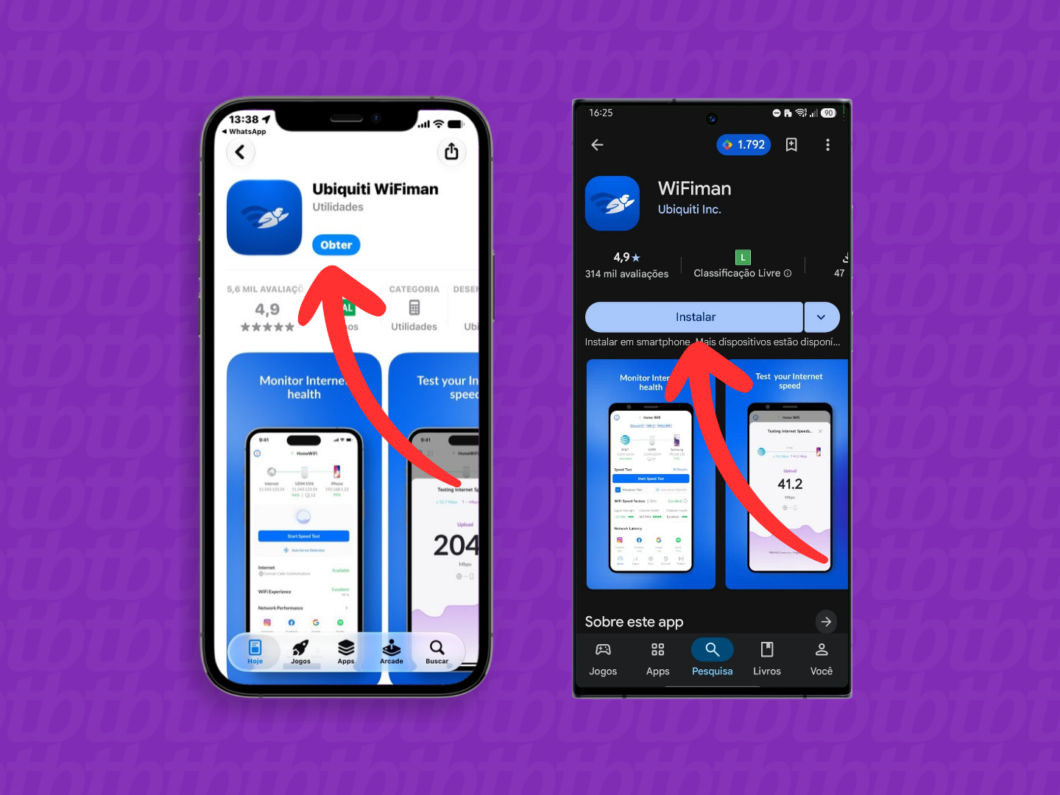
1. Baixe o Ubiquiti WiFiman
Acesse a App Store no iPhone ou a Play Store no Android e instale o Ubiquiti WiFiman. Essa ferramenta escaneia sua conexão em tempo real para saber quantos aparelhos estão conectados ao seu Wi-Fi.
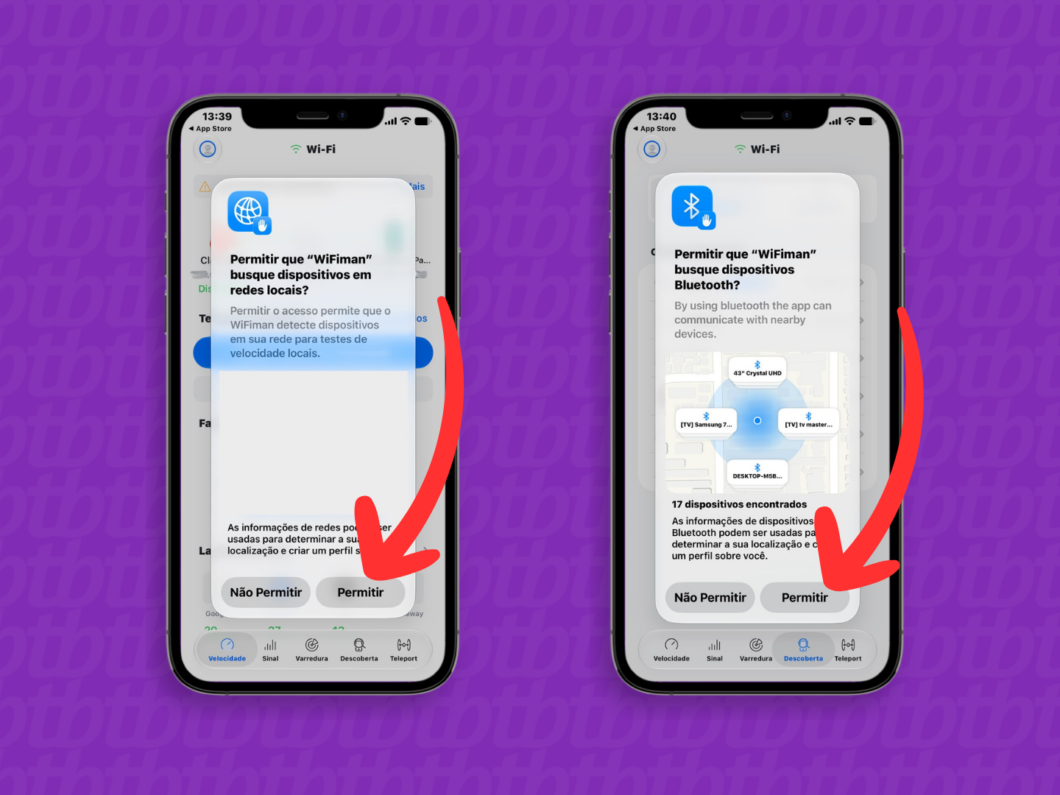
2. Autorize a busca de redes locais e Bluetooth
Abra o WiFiman no seu celular e autorize a busca por dispositivos na rede local e via Bluetooth. Essas permissões técnicas são indispensáveis para que o app consiga localizar e listar todos os equipamentos ativos na sua internet.
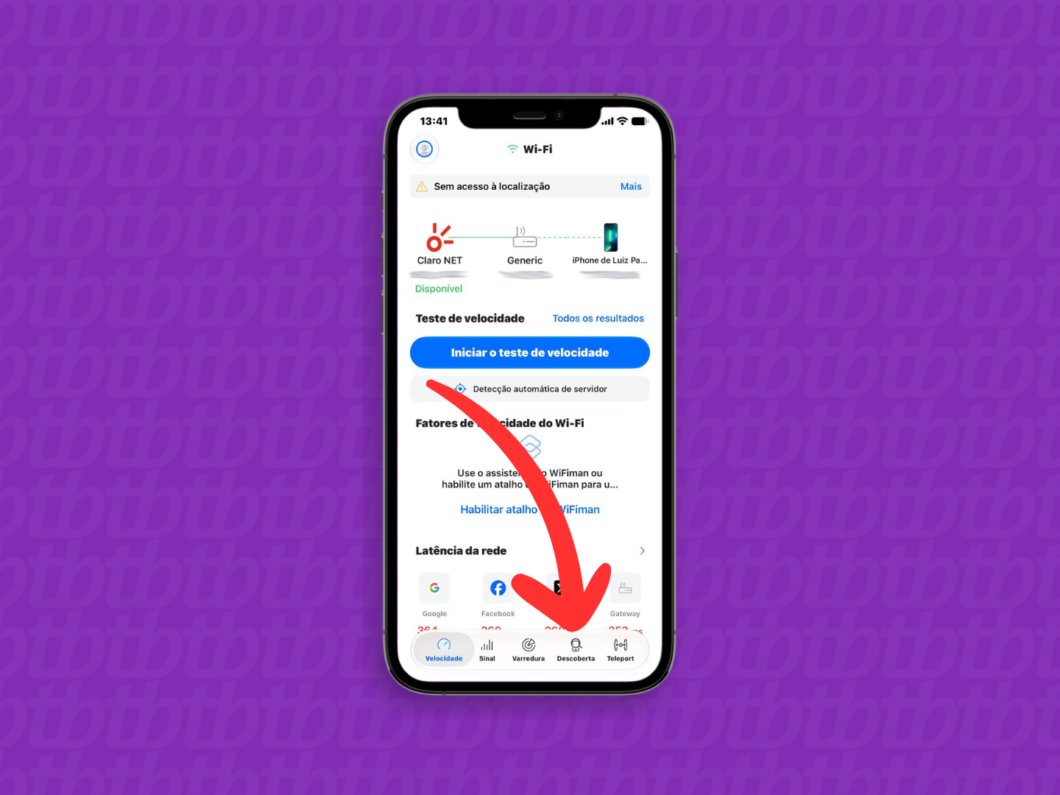
3. Vá em “Descoberta”
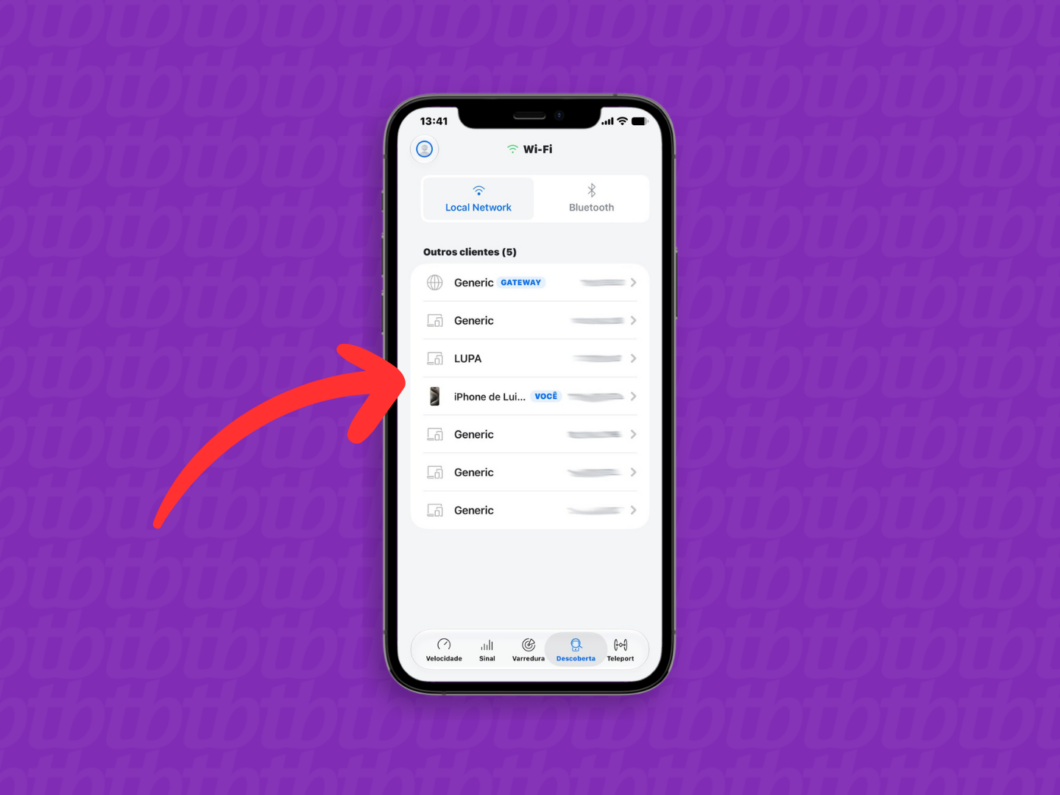
Com o celular conectado à rede desejada, toque na guia “Descoberta”, localizada no menu na parte inferior da tela. Esse painel reúne os dados da varredura para você ver quem está conectado ao seu Wi-Fi naquele momento.
4. Verifique a lista de aparelhos conectados ao Wi-Fi
Na lista “Outros clientes”, você consegue visualizar os dispositivos identificados junto ao respectivo número IP (código único de identificação na rede).
Importante: alguns dispositivos podem aparecer com o título “Generic” devido a questões de privacidade.
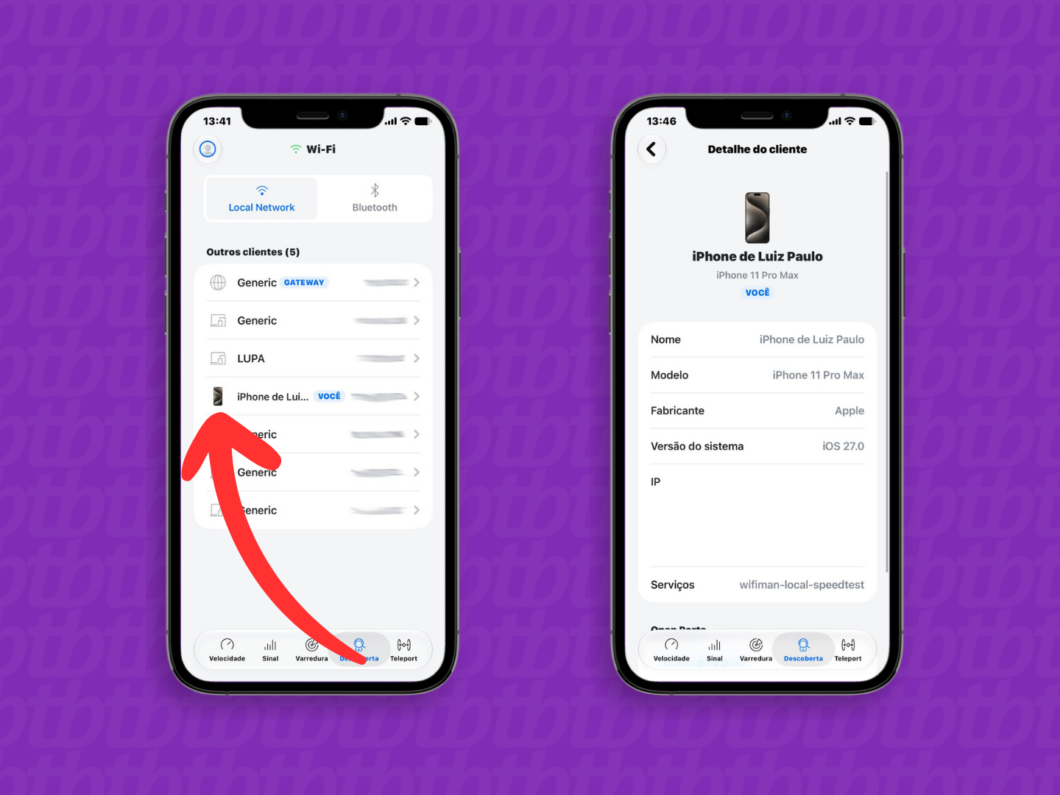
5. Confira os detalhes técnicos de um aparelho específico
Toque em cima de um dos aparelhos da lista para abrir a ficha técnica completa. A tela exibe o endereço MAC, o fabricante e outras informações que ajudam a confirmar se o aparelho pertence à casa.
Dicas para saber quais aparelhos conectados ao Wi-Fi são seus
Cruzar os dados exibidos no app facilita a identificação de invasores. Com algumas checagens práticas, você consegue descobrir quem está usando seu Wi-Fi sem autorização:
- Faça um inventário dos seus eletrônicos: liste todos os celulares, notebooks, TVs, consoles, impressoras e dispositivos de casa inteligente ativos para saber quantos aparelhos estão conectados ao seu Wi-Fi e se o total bate com o número de itens rastreado pelo app;
- Cheque o nome do aparelho (hostname): nomes reconhecíveis na rede, como “TV-Sala”, “iPhone-de-Tecnoblog” ou “Impressora-Escritório”, revelam imediatamente quais dispositivos pertencem à casa;
- Compare o endereço MAC: esse código funciona como a impressão digital de cada placa de rede. Basta cruzar o número mostrado no aplicativo com a informação exibida nas configurações de Wi-Fi do aparelho;
- Investigue o pelo endereço IP: verifique os dados do servidor DHCP (sistema que distribui os códigos de rede) ou digite http:// seguido do IP no navegador para tentar abrir uma página de identificação do dispositivo;
- Desconecte um por um: desligue o Wi-Fi de um equipamento conhecido por vez e atualize a varredura para observar qual registro desaparece da lista, técnica útil para saber quantas pessoas estão conectadas no seu Wi-Fi;
- Reinicie e reconecte aos poucos: reinicie o roteador para limpar a lista de conexões, reconecte apenas seus aparelhos e acompanhe cada nova entrada que surgir na tela;
- Analise os horários de acesso: conexões que surgem apenas quando alguém específico chega em casa apontam para o celular dessa pessoa, enquanto atividades incomuns de madrugada exigem atenção redobrada.
Como bloquear quem está usando seu Wi-Fi
Gerenciar as configurações de segurança do roteador é a maneira mais eficaz de bloquear dispositivos conectados ao seu Wi-Fi sem autorização. Confira as principais alternativas, entendendo os prós e contras de cada escolha:
- Mudar senha do Wi-Fi: acesse as configurações do roteador e crie um novo código forte com ao menos 12 caracteres, derrubando imediatamente os invasores. A desvantagem é ter que digitar a nova senha manualmente em cada celular, TV e dispositivo da casa inteligente;
- Bloquear o endereço MAC: use o filtro de controle de acesso do roteador para barrar o endereço MAC de um aparelho específico, isolando apenas o invasor sem afetar a rede. Contudo, exige atenção para não bloquear equipamentos legítimos por enquanto, especialmente celulares modernos que usam endereços aleatórios por privacidade;
- Criar uma lista de permissões (Allow-list): configure o roteador para aceitar apenas os endereços MAC previamente cadastrados, garantindo maior rigor contra quem está usando sua internet indevidamente. Em contrapartida, toda visita ou novo gadget exigirá um cadastro manual no sistema antes de navegar;
- Configurar uma rede para visitantes: ative um sinal Wi-Fi paralelo e isolado com senha própria para convidados e aparelhos inteligentes, mantendo a rede principal protegida. É uma solução prática para bloquear quem usa seu Wi-Fi sem comprometer seus dispositivos pessoais, embora nem todos os roteadores ofereçam esse recurso.
Como proteger sua rede Wi-Fi de intrometidos
Aumentar a segurança do Wi-Fi é essencial para impedir invasões e proteger seus dados pessoais. Além de bloquear quem está usando seu Wi-Fi sem permissão, ajustes simples nas configurações do roteador fecham brechas contra curiosos:
- Blindagem do roteador: altere o login e a senha de administrador que vêm de fábrica, desative o acesso remoto via internet e mantenha o firmware sempre atualizado;
- Criptografia moderna: configure a segurança da rede para os padrões WPA3 Personal ou WPA2 Personal com AES, fugindo dos protocolos antigos WEP e WPA que são facilmente quebrados por invasores;
- Identidade e senha fortes: renomeie o SSID (nome visível da rede) para não expor o modelo do equipamento e defina uma senha complexa com ao menos 12 caracteres, misturando letras, números e símbolos;
- Proteção dos aparelhos: mantenha celulares, computadores, TVS e dispositivos inteligentes atualizados, use antivírus e firewall ativos e proteja pastas compartilhadas na rede local com senha;
- Redução de alcance e brechas: desative a função WPS, deixe o roteador longe de janelas para limitar o vazamento de sinal e opte por ocultar o SSID se quiser esconder o nome da rede.
Como saber quantos aparelhos estão conectados ao seu Wi-Fi (e como bloqueá-los)